
Flujo de aprobación de bajas de inventario en Power Automate
Arma un flujo de aprobación de bajas de inventario en Power Automate con SharePoint: matriz de aprobadores, dos niveles y trazabilidad para la auditoría.
Por Diana Bueno · IA.PROX
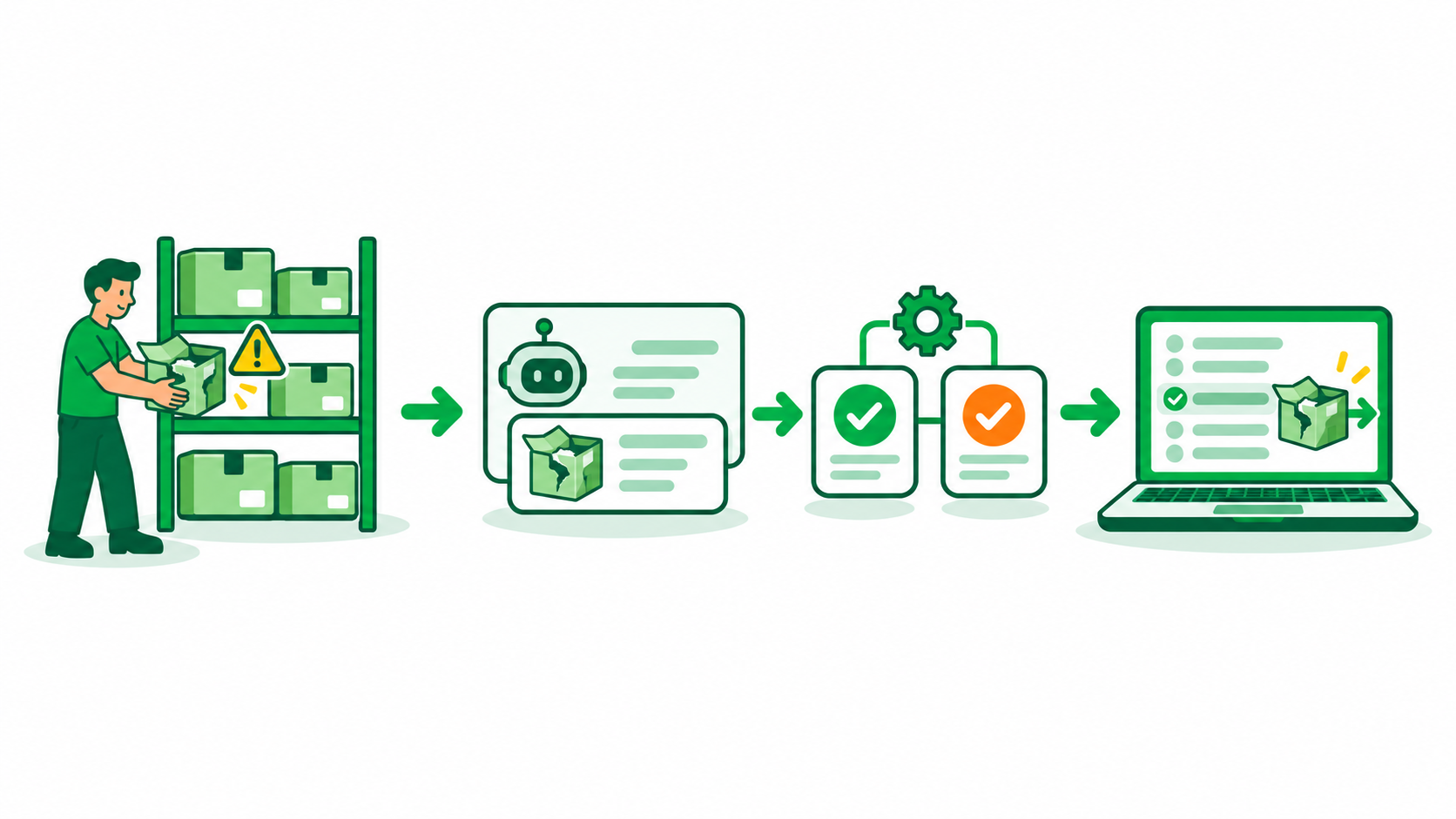
Viernes, 4:30 de la tarde. Ya ibas a cerrar el computador y te llega el correo: «¿Quién aprobó la baja de las 300 unidades vencidas de la bodega 2?». Abres la bandeja, buscas en el chat, revisas el Excel compartido… y nada. La aprobación existió, eso seguro, pero quedó perdida en una cadena de reenvíos. ¡Ay, Dios! Y la auditoría es el lunes.
Si trabajas en inventarios, operaciones o finanzas, esta escena te suena. Las bajas de inventario (producto vencido, averiado, obsoleto o en cuarentena) necesitan la firma de varias personas, y casi siempre ese proceso vive en correos, en hojas de cálculo y en la memoria de alguien.
La buena noticia: un flujo de aprobación de bajas de inventario en Power Automate resuelve esto con herramientas que tu empresa probablemente ya tiene en Microsoft 365. Y lo más importante no es la herramienta: es lo que tú ya sabes de tu proceso.
Por qué la baja de inventario necesita un flujo de aprobación
Una baja de inventario es plata que sale de los libros. Por eso los auditores preguntan siempre lo mismo: quién la pidió, quién la aprobó, cuándo y con qué soporte.
Cuando el proceso va por correo pasan tres cosas:
- Nadie sabe en qué paso va la solicitud. El que pidió la baja tiene que estar preguntando.
- Las aprobaciones se saltan niveles. Si el valor era alto y debía pasar por finanzas, a veces no pasó.
- No queda trazabilidad. El soporte está en el correo de una persona que ya cambió de área.
Un flujo de aprobación pone orden: cada solicitud queda registrada, viaja al aprobador correcto según tus reglas y deja la respuesta guardada con fecha, hora y comentarios.
Antes de abrir Power Automate: define tu matriz de aprobación
Aquí está el error que más veo en clase: la gente abre Power Automate primero y piensa después. Al revés. Tu conocimiento va primero; la IA y la automatización van después.
Siéntate con tu equipo y responde por escrito:
- ¿Qué tipos de baja existen? (vencimiento, avería, obsolescencia, calidad)
- ¿Quién aprueba cada tipo y en qué orden? Por ejemplo: primero Operaciones, luego Finanzas.
- ¿Cambia el aprobador según la bodega, la planta o el valor de la baja?
- ¿Qué pasa si alguien rechaza? ¿Se cierra la solicitud o vuelve al solicitante?
Con esas respuestas armas una matriz de aprobación: una tabla donde cada fila dice «para este tipo de baja, en esta bodega, aprueba esta persona en el nivel 1 y esta otra en el nivel 2». Esa matriz es el corazón del flujo.
Las piezas que necesitas en SharePoint
Para que el flujo funcione necesitas dos listas en un sitio de SharePoint:
- Lista de solicitudes de baja: referencia o material, cantidad, bodega, tipo de baja, motivo, soporte adjunto, solicitante, estado (Pendiente, Aprobada, Rechazada) y comentarios de cada aprobador.
- Lista de la matriz de aprobación: tipo de baja, bodega, aprobador de nivel 1, aprobador de nivel 2.
¿Por qué la matriz en una lista y no escrita dentro del flujo? Porque los aprobadores cambian: alguien se va de vacaciones, llega un gerente nuevo. Si la matriz está en SharePoint, tu equipo la actualiza sin tocar el flujo.
Paso a paso del flujo de aprobación de bajas de inventario en Power Automate
Este es el esqueleto que usamos en clase. Lo puedes armar en el diseñador de Power Automate con conectores estándar de Microsoft 365:
- Desencadenador «Cuando se crea un elemento» en la lista de solicitudes de baja. Cada vez que alguien registra una baja, el flujo arranca solo.
- «Obtener elementos» de la lista de la matriz, filtrando por el tipo de baja y la bodega de la solicitud. Así el flujo sabe quién aprueba, sin que nadie se lo diga.
- «Iniciar y esperar una aprobación» para el aprobador de nivel 1 (Operaciones). En el mensaje incluye los datos clave y el enlace al soporte, para que pueda decidir sin buscar nada.
- Condición: si el nivel 1 aprobó, sigue; si rechazó, actualiza el estado a «Rechazada», guarda el comentario y avisa al solicitante.
- Segunda aprobación para el nivel 2 (Finanzas), con la misma lógica.
- «Actualizar elemento» en la lista de solicitudes: estado final, quién aprobó, fecha y comentarios de cada nivel.
- Notificación final al solicitante por correo o Teams con el resultado.
Listo. Con eso cada baja deja su rastro completo en SharePoint, y tu auditoría del lunes se vuelve una consulta de cinco minutos en vez de una búsqueda de tesoro.
Errores comunes (y cómo evitarlos)
- Escribir el correo del aprobador dentro del flujo. Funciona el primer mes y se rompe con el primer cambio de personal. Siempre léelo de la matriz.
- Probar con los aprobadores reales. Mientras construyes, usa una variable con tu propio correo de prueba (nosotros la llamamos CorreoAprobadorPrueba). Cuando todo funcione, la cambias por el aprobador de la matriz.
- No pensar en el rechazo. La mitad del flujo es qué pasa cuando alguien dice que no. Defínelo antes.
- No guardar los comentarios. El «aprobado, pero revisar el lote» es oro para la auditoría. Guárdalo en la lista.
- Querer todo el primer día. Empieza con dos niveles y un tipo de baja. Cuando funcione, crece.
Un ejemplo real (sin nombres)
En una de mis capacitaciones, un participante de una empresa de dispositivos médicos llegó con exactamente este dolor: las bajas de inventario necesitaban la aprobación de Operaciones y de Finanzas, y el seguimiento era a punta de correos.
Ya tenía su matriz de aprobación en una lista de SharePoint, así que el trabajo fue conectar las piezas. Armamos un flujo con aprobación en dos pasos, primero Operaciones y luego Finanzas, en el diseñador clásico de Power Automate y sin conectores premium. Para no molestar a los aprobadores reales durante las pruebas, usamos la variable de correo de prueba que te conté arriba.
Lo que más me gustó: él ya sabía perfectamente cómo debía funcionar su proceso. Solo le faltaba traducir ese conocimiento a un flujo. Eso es tu conocimiento + la IA: tú pones el criterio, la herramienta pone la disciplina.
Preguntas frecuentes
¿Necesito una licencia premium de Power Automate para esto?
Para el esquema de este artículo (SharePoint, aprobaciones, Outlook y Teams) normalmente bastan los conectores estándar incluidos en Microsoft 365. Si más adelante quieres conectar tu ERP directamente, ahí sí puede hacer falta un conector premium. Revisa siempre con tu área de TI qué incluye tu licencia.
¿Dónde reciben la aprobación los aprobadores?
Les llega a Outlook y a la aplicación de Aprobaciones de Teams, desde donde aprueban o rechazan con un clic y pueden dejar comentarios.
¿Qué pasa si el aprobador está de vacaciones?
Puedes permitir que la aprobación se reasigne a otra persona, y lo ideal es que la matriz tenga un suplente. Así ninguna baja se queda atascada.
¿Puedo usar Copilot o un agente para registrar las bajas?
Sí. Un agente de Copilot puede recibir la solicitud en lenguaje natural, validar los datos y crear el registro en la lista; desde ahí arranca el flujo. Es un muy buen segundo paso cuando el flujo básico ya funciona.
¿Quieres revisar tu proceso de bajas conmigo?
Si tus aprobaciones de inventario todavía viajan por correo, hablemos. En un Diagnóstico de automatización de 30 minutos sin costo revisamos juntos tu proceso y te digo si se resuelve con capacitación, con automatización o con ambas. Agenda aquí: iaprox.com/contacto.
Y si prefieres que tu equipo aprenda a construir sus propios flujos, mira los programas de IA.PROX Academy o conoce nuestras soluciones de automatización. Yo te ayudo.